スナップショット使い方. Photoshopのヒストリーパネルにあるスナップショットの使い方 ヒストリーパネル まずは毎回使用するヒストリーパネル。作業が時系列で保存されていきます。作業を戻りたい場合は、ヒストリーパネルの項目をクリックします。 ヒストリーに保存される数は、環境設定>パフォーマンスの「ヒストリー数」で設定できます。 スナップショット ヒストリーパネル. Windows pcのスクリーンショットは、キーボードの [print screen(プリントスクリーン)]キーを押すだけ で簡単に撮影ができます(「prnt scrn」や「prt sc」など、略されている場合もあります)。.
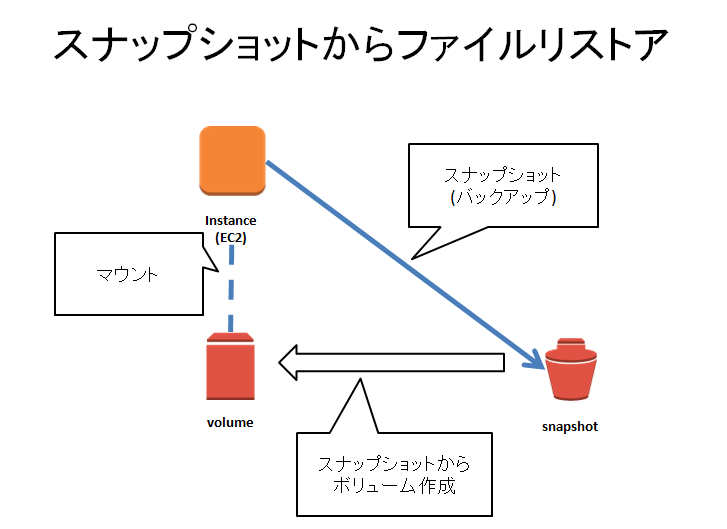 AWSスナップショットの使い方。リストア時、マウントしてファイルリストア puti se blog from blog.putise.com
前述の「スナップショット」画面にあるボリュームまたは lun の名前をクリックし、「スナップショットマネージャー」を開きます。 スナップショットマネージャー では、スナップショットの表示や削除、データの復元ができます。 スナップショット は「 cow (copy on write) 」という機能を応用した技術です。. ※ノートpcなどで [printscreen]キーが単体でない場合は、 [fn]キー+ [prt scr]キーを同時に押してください.
Windows Pcのスクリーンショットは、キーボードの [Print Screen(プリントスクリーン)]キーを押すだけ で簡単に撮影ができます(「Prnt Scrn」や「Prt Sc」など、略されている場合もあります)。.
Photoshopのヒストリーパネルにあるスナップショットの使い方 ヒストリーパネル まずは毎回使用するヒストリーパネル。作業が時系列で保存されていきます。作業を戻りたい場合は、ヒストリーパネルの項目をクリックします。 ヒストリーに保存される数は、環境設定>パフォーマンスの「ヒストリー数」で設定できます。 スナップショット ヒストリーパネル. スナップショット は「 cow (copy on write) 」という機能を応用した技術です。. 前述の「スナップショット」画面にあるボリュームまたは lun の名前をクリックし、「スナップショットマネージャー」を開きます。 スナップショットマネージャー では、スナップショットの表示や削除、データの復元ができます。
※ノートPcなどで [Printscreen]キーが単体でない場合は、 [Fn]キー+ [Prt Scr]キーを同時に押してください.
0 Response to "スナップショット使い方"
Posting Komentar